 Internet


Optimiza tu línea para BitTorrent
¿Nunca os ha pasado que algún conocido, o incluso en vuestro propio caso, os pregunta qué opciones poner a la hora de configurar un cliente de intercambio de archivos P2P? En este caso vamos a lidiar con las típicas opciones de configuración de un programa de intercambio de archivos a través de la red BitTorrent.
A través de redes P2P es importante usar archivos con buena “salud”, que viene a ser sinónimo de un archivo con muchas fuentes, ya sean semillas y/o clientes, o lo que viene a ser lo mismo gente que los comparte.
Vamos a ver qué podemos hacer para mejorar el rendimiento de nuestro equipo en lo relativo al intercambio de archivos a través de la red BitTorrent que, a diferencia de los sistemas de intercambio de ficheros tradicionales, su principal objetivo es el proporcionar una forma eficiente de distribuir un mismo fichero a un gran grupo de personas, forzando a todos los que descargan un fichero a compartirlo también con otros y reduciendo de forma drástica el uso y tráfico en el servidor de búsqueda, conocido como Tracker.
A dicho servidor de búsqueda se conectan los clientes de forma transparente al descargar un fichero Torrent y quedan registrados los datos relacionados a la descarga. Así pues, existirán dos tipos de clientes, seeds (semillas) o leechers (clientes), siendo los primeros quienes disponen de la totalidad del archivo y leechers quienes aún no disponen de la totalidad del mismo. Las conexiones de descarga no siguen un orden preciso y se realizan de forma aleatoria entre leechers y seeds. Si llega un momento en el que no hay ninguna semilla y entre los clientes no se dispone de la totalidad del archivo en cuestión será imposible descargarlo.
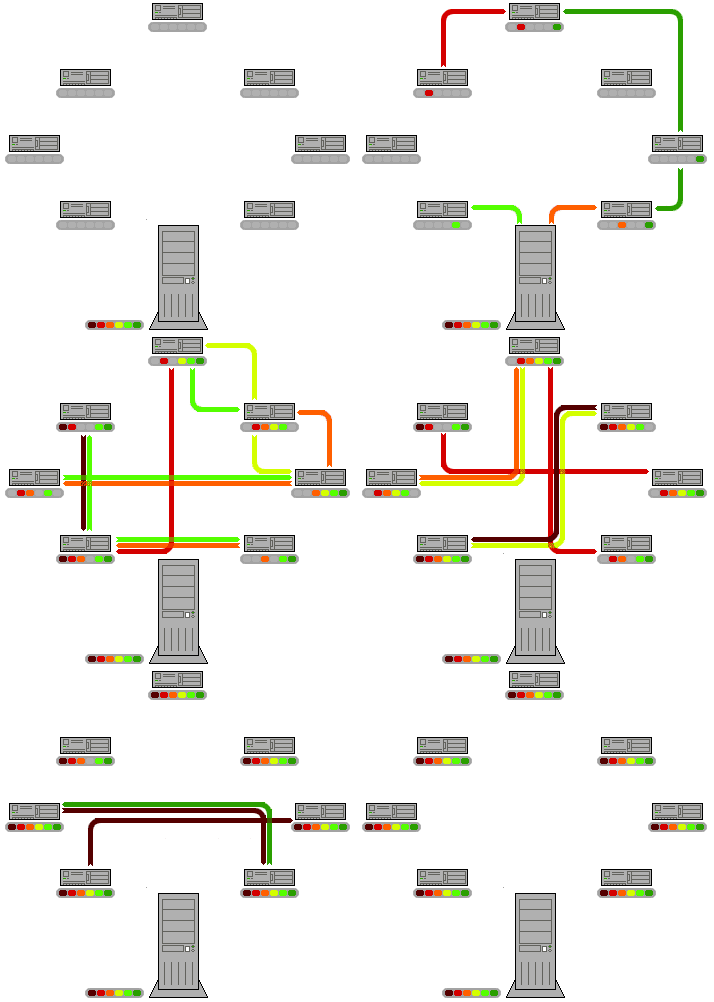
Ha llegado el momento de exponer los 9 pasos a seguir para poder configurar el cliente y ajustar sus características para un mejor desempeño de nuestra línea en dicho tipo de redes de intercambio. Para ello usaremos uTorrent como cliente, aunque las mayoría de ajustes son extrapolables a otros clientes (VuZe, BitTorrent, Transmission, …):
- Conocer qué línea tienes
Es importante conocer qué tipo de conexión tienes a Internet, así como la tasa máxima de descarga y subida que nuestra línea soporta. Para ello os invitamos a hacer uso de cualquier test de banda ancha, como testdevelocidad.es o DSLReports. Ello es porque existen muchas conexiones de hasta “20 megas” que no rozan ni de lejos dicha velocidad. - Usa archivos con buena salud
La mayoría de problemas a la hora de descargar es una elección errónea del archivo a descargar. Para una descarga de alta velocidad la mejor apuesta es un archivo que disponga de muchas semillas así como un número elevado de leechers. - El router/firewall, cómo pasar a través de él
Los cortafuegos, firewalsl, pueden bloquear todas las conexiones entrantes del protocolo BitTorrent así como también las de salida, haciendo inútil el uso de software de intercambio. Para evitar eso hay que permitir tanto en el software Firewall que tengamos instalado como en el router un mismo número de puerto para ser usado por el uTorrent. Os recomendamos usar un puerto alto, superior a 40.000 para evitar cualquier tipo de interferencia con puertos típicos. Tras abrirlo en tu router, os dejamos un software que soporta muchos routers y lo hace de forma sencilla, simplePortForwarding, así como en Windows, pasamos a introducir el puerto en las preferencias, en nuestro caso el 41025, y señalamos tres opciones marcadas en la parte inferior.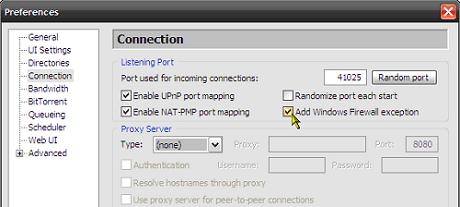
- Limitar la tasa de subida
Una red P2P se basa en compartir, pero en el caso de Internet una tasa de subida ilimitada, acaba estrangulando tu conexión haciendo imposible incluso navegar y haciendo mella en la velocidad de bajada. La recomendación es configurar Global Upload Rate en uTorrent sobre un 50-75% de tu velocidad máxima de subida, que ya comprobamos en el paso 1.
Aprovechamos para haceros notar el cacao de unidades que conlleva la nomenclatura de los ISP y tests de velocidad frente a lo que estamos acostumbrados en informática. kilobits por segundo (kb/s) es la referencia de los megas que ofrecen, un mega son 1.024 kb/s, y esto, traducido a la unidad que se maneja como referencia de almacenamiento son 128 kB/s (kilobytes por segundo) dado que un byte son 8 bits. - Prueba un puerto diferente, filtro de tráfico en ISPs
Los puertos por defecto usados por el protocolo BitTorrent están comprendidos en el rango 6.881-6.999, por lo que algunos ISPs aprovechan para filtrar el tráfico que usa ese rango de puertos disminuyendo el rendimiento del tráfico dirigido desde o hacia esos puertos. De todas maneras los ISPs han encontrado una forma más efectiva de filtro realizada a través de la cabecera del tráfico, para solucionar dicho problema podremos seguir el paso 7. - Sáltate el límite de conexiones de Windows
El sistema operativo de Microsoft Windows XP redujo el límite máximo de conexiones a medio abrir a tan sólo 10 a partir del Service Pack 2 en aras de disminuir la expansión de virus que se propagan por TCP/IP.
Para disponer de una velocidad plena hay que modificar el archivo TCPIP.sys en Windows para que permita un número máximo de conexiones a medio abrir.
Para ello existe un parche disponible desde LvlLord según tu versión de sistema operativo.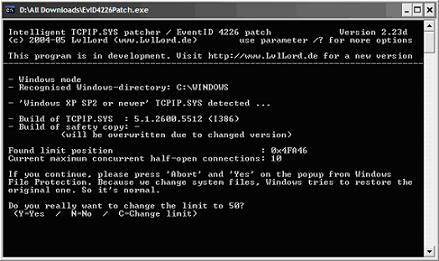
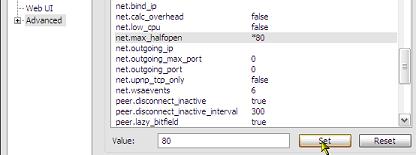
Tras aplicar el parche se pueden modificar las conexiones en el cliente Torrent. En uTorrent -> Options – Preferences – Advanced - net.max_halfopen. Y ahí poner un valor cercano, pero inferior y el valor al que hemos parcheado TCPIP.sys, por defecto 50, Nota, en nuestro caso parcheamos a 100 y hemos puesto 80.
- Cifrar las conexiones, Protocol Encryption
Algunos ISPs hacen un balanceo de ancho de banda según los protocolos P2P, en el encabezado de los paquetes va referido el protocolo usado, y según dicho en cabezado algunos ISPs filtran el tráfico, para evitar ello, se puede usar el cifrado que ofrece en nuestro caso uTorrent desde Options -> Preferences -> BitTorrent y abajo usar Protocol Encyption Enabled y marchar la casilla Allow Incoming Legacy Connections.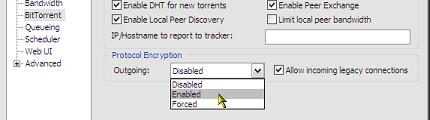
- Ancho de banda y conexiones
Global maximum number of connections muestra el máximo número de conexiones que un cliente de BitTorrent puede hacer para cualquier intercambio P2P. La creencia popular de cuanto más major, es falsa, a modo de comparación vamos a usar un ejemplo gráfico. Imaginad un embudo bajo un grifo, donde las conexiones globales son la presión de agua del grifo. Si se ponen pocas conexiones el sistema funcionará pero no a pleno rendimiento. Si se abre demasiado el grifo el embudo acabará llenándose y el agua rebosará sin poder gestionar tal número de conexiones, estrangulando nuestra línea.
Por ello hay que tener un valor relativamente bajo y no demasiado alto. Un valor de 130- 150 es más que suficiente para cualquier línea actual, aunque es cuestión de probar, dichos valores son un buen comienzo.
Maximum number of connected peers per torrent muestra el máximo número de usuarios a los que un archivo puede conectarse para intercambiar información. Según el número de archivos que pongamos a descargar de forma simultánea tenemos que tener en cuenta la suma de conexiones en el mejor de los casos se vería limitada por la característica anterior, es decir si tenemos 2 archivos Torrent con muchas fuentes se podrían alcanzar todas las conexiones, pero si tenemos 5 uno con muchas fuentes y 4 con pocas habría que sumar las conexiones individuales. Un valor recomendable es 50-70, para que en caso de tener un archivo con buena salud no sature a los de peor salud, acaparando todas las conexiones disponibles.Number of upload slots per torrent muestra el máximo número de clientes a los que subiremos de forma simultánea por archivo, dicha característica puede tener un gran impacto en la velocidad de bajada si es un valor muy bajo, según la conexión que dispongamos, recomendamos usar un valor de 3 para conexiones de 1 mega y menos, e ir subiendo poco a poco según dispongamos de mayor velocidad de subida.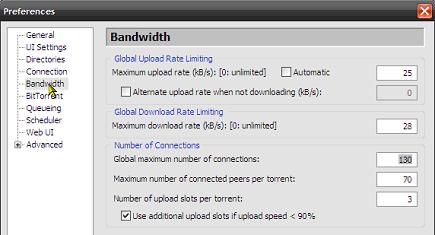
- Hacer uso del sentido común
La mayoría de clientes BitTorrent permiten visualizar el estado individual de los archivos, así como controlar las características de descarga individualmente, por tanto se podrá modificar el comportamiento para algún archivo en particular. Además de ello muchos archivos .torrent disponen de varios archivos en su interior, por lo que ¿para qué descargar más de lo que nos interesa?
El proceso de optimización de la línea para descargas P2P es un proceso que requiere paciencia, usando el procedimiento de ensayo/error, y más teniendo en cuenta que el P2P tiene como principales variables la línea en cuestión, el ISP y el software usado.
Muchas gracías a Jesús Maturana de Noticias3D por estos consejos.

27 Feb 2009, 17:22
desde que active eso de LvLord me descarga a 400, i antes a 600 la Descarga Directa puede ser de eso?
Buen tuto