 Internet


Antena Pringles
Hola, les voy a presentar una idea que se me ha ocurrido ésta tarde, que me dije, voy a hacer una antena sin gastarme un leuro (la lata de pringles la tenía de la semana pasada) 

 así que tube que exprimir un poco el coco.
he fabricado una antena tipo lata de pringles, pensareis, eso ya está hecho, pero le he modificado algunas cosillas, lo cual la hacen un pelín peculiar.
la V.O. la saqué de aquí https://belenus.unirioja.es/~abpascua/antena-sin.htm
los materiales utilizados, los que encontré rebuscando por un cajón: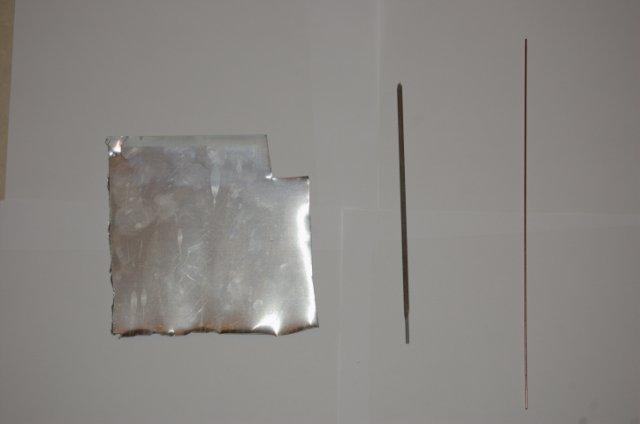
como veis, un trozo de chapa de aluminio de 0,4 mm de espesor, un trozo de electrodo para soldar con arco electrico de 2,5 mm, que si sumamos la capa de ailamiento que lleva, tiene un diametro de 4mm, y una varilla de cobre o latón (no se de que és) de 1,5 mm de diametro.
qué he hecho con ésto, pues lo siguiente, he recortado la chapa de aluminio con unas tijeras, formando cinco arandelas de 30mm de diametro, y las he ensamblado en el trozo de electrodo, que previamente he cortado a una longitud de 140mm, dejando una separacion entre las arandelas de 30mm.
el resultado, el siguiente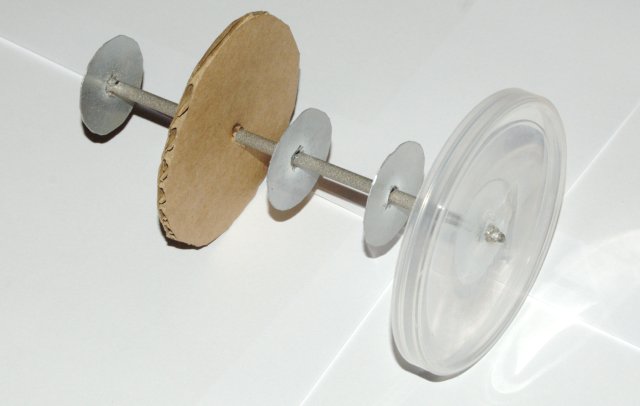
todos los materiales los he fijado al cuerpo del electrodo con cianocrilato (loctite)
tiene pinta chapucera verdad 
 pues esperad a ver el resto


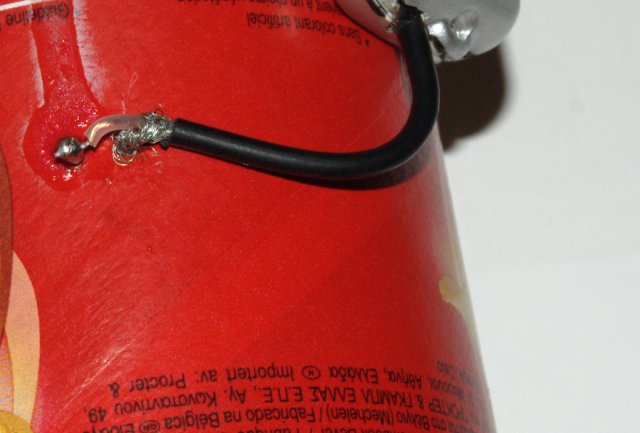
la siguiente parte es la que mas me ha gustado, como no he encontrado ningun conector N en mi cajón, ni nigun cable especial, he utilizado lo siguiente, la varilla de latón y un cable apantallado que tenía por ahí,
pero veamos la varilla de latón que está pegada directamente al cartón del bote con cianocrilato
como no sabia que hacer con la maya del cable, la he asomado dentro del bote, es la puntita que asoma al lado de la varilla 

llegados a éste punto, pensé, bueno en mi cajón tampoco tengo un conector rpsma, pues no problem, le pegamos el cable directamente al adaptador wireless. Así el cable es más corto, y algo menos de señal perderá ;


y el resultado final és éste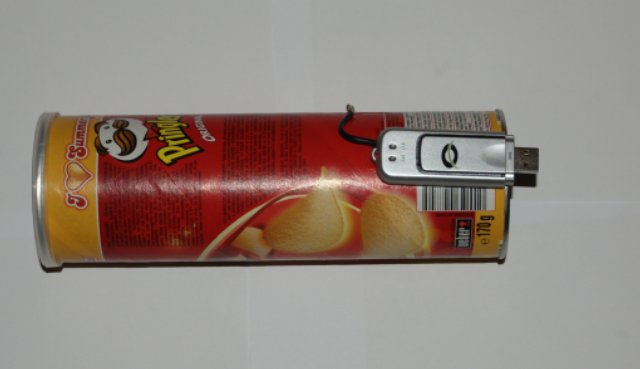
el adaptador usb (c54ru) también lo pegué al boto con cianocrilato
bueno qué les parece 

 , se que no tiene un acabado profesiona, no era mi intención.
ya sólo queda conectarlo mediante el alargador usb y apuntar a ver los resultados.
Bloquear publicidad Chrome

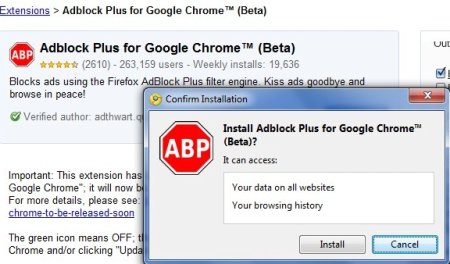
AdBlock Plus es una de las extensiones más reconocidas para bloquear publicidades y contenidos Flash en el navegador, reduciendo así el uso de CPU (algo particularmente útil si utilizamos un navegador de prestaciones modestas). Inicialmente solo disponible en Firefox, luego llegó a Chrome pero lo hizo con menos funcionalidad, algo que por suerte de a poco está cambiando.
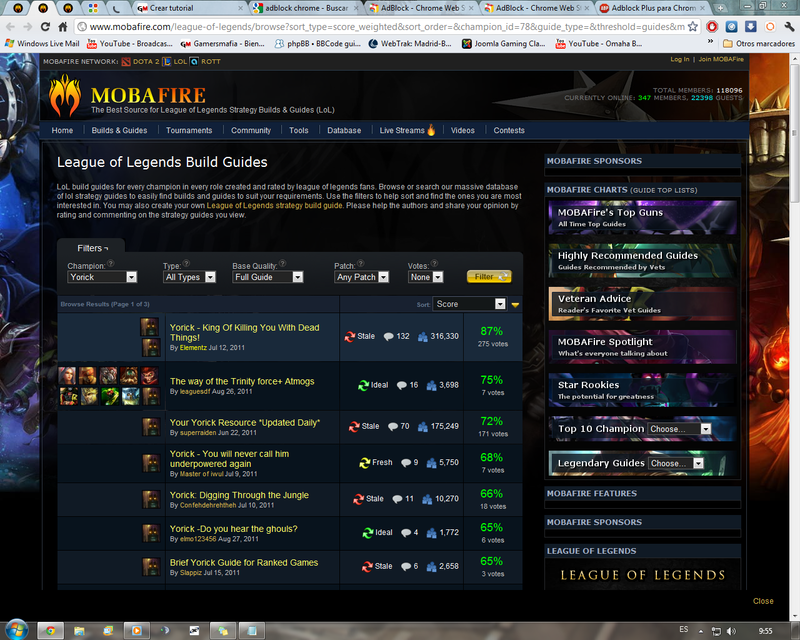
La nueva versión, actualizada hace unas semanas, ha mejorado la implementación del uso de filtros y con ello no solo aumenta el rendimiento general sino que se pueden utilizar los mismos que en Firefox. Ahora, además, los contenidos flash no son escondidos a la vista del usuario sino que son bloqueados por completo.
Con respecto al comportamiento de AdBlock Plus cuando utilizamos YouTube u otros sitios de vídeos online (un tema no menor) la novedad pasa porque ahora la extensión además bloquea las publicidades de los vídeos, las cuales ciertamente son muy molestas, incluso más que las que podemos ver en cualquier página.
Fotos
Antes
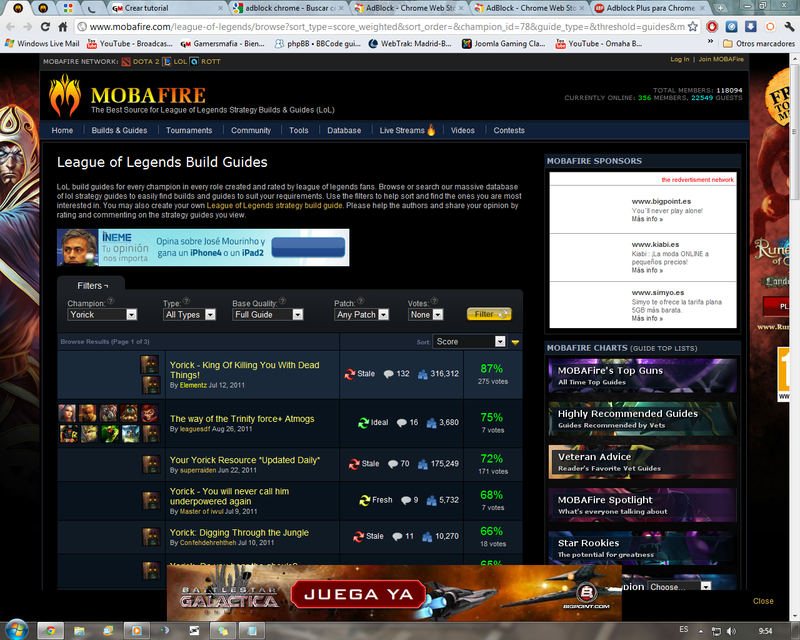
Despues
Links de descarga
Buscaminas Tutorial
Hola!
Hoy os voy a enseñar a jugar al Buscaminas  Sí, ese juego que muchos piensan que es tan aburrido puede ser muy divertido si aprendemos a jugar. Más concretamente os voy a enseñar a jugar al buscaminas del MSN.
Objetivo:
-Encontrar 26 Minas antes que tu adversario.
¿Cómo sé dónde están las minas?
-Parece difícil, pero en cuanto juguéis un par de veces lo veréis mucho más fácil, es cuestión de práctica.
Al pinchar en una casilla azul, pueden ocurrir 3 cosas:
<div style="text-align: left;">1.- Que encontremos una mina. Aparecerá una bandera Roja o Azul, dependiendo de nuestro color. Podremos volver a clicar en otra casilla
 </div>
2.- Que encontremos un número. Puede ser desde un 1 hasta un 6 (después averiguaremos qué significan). Perdemos el turno.
3.- Que encontremos una casilla en blanco. Lo que sucederá esta vez es que se abrirán varias casillas al pinchar en una en blanco, es decir, se revelarán más casillas, pero ninguna será mina, solo más casillas blancas y números.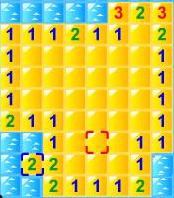
Alrededor de un número, hay 8 casillas, de las cuales 5 -como máximo- pueden ser minas. Las casillas de alrededor del número que contaremos es de proximidad 1, es decir, que están una casilla más lejos de la casilla revelada ( Arriba a la izq, arriba en el centro, arriba a la dcha, a la derecha, abajo a la derecha, abajo, abajo a la izq, a la izquierda).
En este caso sólo habrían dos casillas con mina en las 8 casillas que rodean este número (en la imagen solo aparecen 3).
<div style="text-align: center;"> 
</div>
Teneis que averiguar donde está la mina del 1 que está dos casillas encima del 2.
Muy fácil verdad? está abajo a la derecha del número 1, o arriba a la derecha del número 2.
La Bomba:
-Esto es un incremento añadido por MSN. Es una opción que solo se puede utilizar cuando vas perdiendo, y has encontrado menos de 20 minas. Es un cuadrado perfecto de 5 x 5 que cuando lo usas, es como si pinchases en todas las casillas del cuadrado, todas se abren.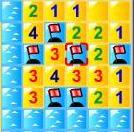
Ahora sólo os queda practicar… en 2 partidas se pilla perfectamente, y luego vais cogiendo habilidad y rapidez. Quien quiera jugar, me puede mandar un privado con su msn y le agrego para que juguemos unas pachangas, o unas partidas de ESL.
Aquí os dejo mi última demo que hice jugando contra Ryser. Teneis que descargarla, son 60 Mb, es de dos partidas completas.
Cualquier duda, comentario y lo arreglamos 
Suerte! 
Contenidos: Pregunta
Hola Mafiosos,
Debido a la polémica que levanta este tipo de contenido, me he decidido a difundir un poco la definición que se da en las FAQ, y a expandir y explicar un poco más a fondo qué es un contenido "pregunta" en Gamersmafia. Me gustaría que entre todos nos pusiéramos de acuerdo para que este tutorial estuviese a gusto de todos, y no fuera una idea distinta de cualquier miembro del staff.
¿Qué es una Pregunta? Una Pregunta, es por supuesto un contenido que tiene UNA respuesta (en Gamersmafia, mejor respuesta) no conocida por el creador de éste, es como dice la RAE una "Interrogación que se hace para que alguien responda lo que sabe de un negocio u otra cosa".
No son preguntas:
- ¿Qué ardilla me recomendais? ¿Por qué? Por una razón (teniendo en cuenta que no se cierre porque el tema no tuviera sitio en Gamersmafia, ya que el contenido no tiene nada que ver con la línea de Gamersmafia), porque el creador de la pregunta ha pedido una RECOMENDACIÓN, lo que da lugar a muchas respuestas "buenas", ya que no hay una mejor respuesta para "¿Qué ardilla me recomendáis?" o "qué juego me recomendáis", el creador puede elegir cualquiera y darla por mejor respuesta sin criterio alguno, sólo porque le gusta esa ardilla. Este tipo de contenidos corresponde a un tópic o blog.
Una pregunta habría sido: ¿Cuál es la raza de ardilla más común en las casas?, o ¿Cuál es la raza de ardilla más rápida/más mansa?
- Busco Invitación Por supuesto este tipo de contenidos no tienen lugar como Pregunta. Las invitaciones no se pueden mandar vía comentario, y simplemente, ni esto es una pregunta, ni "te la paso por privado" es una mejor respuesta. Este tipo de contenido corresponde a un tópic o blog.
- Vendo X cosas Está bastante a la vista, que esto no se ajusta a ninguna de las características de pregunta. Cualquier tipo de artículo en venta por el creador del contenido, no es una pregunta, ni tiene mejor respuesta. Este tipo de contenido corresponde a un tópic o blog.
- Pedir consejo, opiniones sobre algo (suele ser una encuesta), y más de este estilo, no tienen hueco como Preguntas.
Sí son preguntas:
- ¿Cómo cambiar de facción en GM? Claramente es una pregunta, y tiene UNA mejor respuesta.
- ¿Desde donde accedo a la lista de preguntas que se hacen en Gamersmafia?
- ¿Qué porcentaje del cuerpo humano es agua?
- ¿Cómo crear un sistema operativo Linux?
¿Cuál es la Mejor Respuesta a mi pregunta?
La primera que te solucione el problema completamente, o la que más se acerque si has conseguido solucionar tu pregunta tú mismo a partir de una idea de alguien. Si se ha solucionado entre varios usuarios, lo ideal es dar la Mejor Respuesta al que más haya aportado, y (opcional) dar gamersmafios a los que han ayudado.
Si nadie aporta información o resuelve tu pregunta, cuando pasen 7 días, puedes marcar la pregunta "sin respuesta". Si no lo haces, MrMan se encargará de hacerlo 1 mes después de que la pregunta fuera creada.
Espero que haya quedado más claro lo que es un contenido Pregunta en Gamersmafia. Si alguien no está de acuerdo con algo, que lo diga y discutimos qué cambiar de este tutorial, qué mejorar, etc.
Contraseñas Eficaces para Internet

Hola Internautas:
Os voy a enseñar un poquito, como debemos de configurar nuestras contraseñas en Internet para hacer que el adivinar ese código, se convierta en una tarea más difícil.
<div style="text-align: center;"> </div><div style="text-align: center;">
</div>No utilizar la misma contraseña en varios sitios Web
Ahora para casi todo necesitamos una contraseña (correo electrónico, banca en línea, redes sociales, tiendas en línea, etc.), así que mucha gente utiliza la misma contraseña para todo, pero esto es peligroso, ya que si alguien averigua nuestra contraseña de Facebook por ejemplo, tendrá también la de nuestro correo, cuenta bancaria en línea, o cualquier cuenta de la que dispongamos.
Solución: Utilizar contraseñas distintas para cada web
Debemos de utilizar contraseñas distintas para cada web, pero especialmente para el correo electrónico y la banca en línea. Es una buena idea pensar en una frase que nos recuerde a esa página o algo que relacionemos con la web y utilizar abreviaturas o si es muy larga, utilizar las primeras letras de cada palabra.Para hacerla más segura también deberíamos de poner algunas mayúsculas mezcladas con números y símbolos.
No utilizar como contraseña palabras comunes del diccionario
<div>Las contraseñas “fáciles” o comunes como “contraseña”, “qwerty”, “ abcd1234”, “123456” etc no son una buena idea a la hora de crear una clave con una dificultad media siquiera. Esto le facilita mucho el trabajo a cualquiera que quiera apoderarse con una de nuestras cuentas.
Solución: Utilizar una contraseña que combine letras, números y símbolos
Solo hay 26^8 (veintiséis elevado a ocho) es decir 208827064576 combinaciones posibles para una contraseña de 8 caracteres compuestos solamente por letras minúsculas, mientras que las combinaciones posibles para una contraseña de 8 caracteres que incluye letras mayúsculas y minúsculas, además de números y símbolos son de 94^8, es decir 8507630225817856 combinaciones. Son acerca de 6 trillones más de posibles variaciones, lo que hace mucho más difícil adivinar o averiguar nuestra contraseña.</div><div>
</div><div>Evitar el uso de contraseñas basadas en datos personales
</div><div>Todos compartimos información sobre nosotros mismos con amigos y compañeros de trabajo o gente que simplemente conocemos por internet. Los nombres de nuestros hijos, de nuestra pareja o nuestra mascota no suelen ser secretos, por lo que no tiene ningún sentido utilizarlos como contraseña. También se deben evitar fechas de nacimiento, números de teléfono o direcciones.
</div><div>Solución: Crear una contraseña que sea difícil de adivinar
</div><div>Elegir una combinación de letras, números o símbolos para crear una contraseña que no esté relacionada con nuestra información personal. O elegir una palabra, y ponerle números y símbolos al principio y al final para incrementar la dificultad.</div><div>
</div><div>No escribir la contraseña y guardarla en un lugar poco seguro
</div><div>Algunos tenemos tantas cuentas en línea que necesitamos escribir las contraseñas en algún sitio para no olvidarlas - por ejemplo Mave que la escribió en su firma, aunque parece que ya se la sabe - hasta que las aprendamos.
</div><div>Solución: Guardar los recordatorios de contraseñas en un lugar secreto que no esté visible
</div><div>No es una buena idea coger un post-it, escribir nuestra contraseña y pegarlo en la pantalla de nuestro ordenador, o en el escritorio. Cualquiera podría robarlas fácilmente y hacerse con nuestras cuentas. Si decidimos guardar las contraseñas en un archivo de nuestro ordenador, debemos ponerle un nombre diferente, de modo que nadie sepa lo que hay dentro., es decir, evitar nombres como “mis contraseñas”, ya que sería demasiado obvio =.=</div><div>
No olvidar la contraseña
Al elegir una buena contraseña, suele ser más dificil recordarla, así que deberíamos de crear una buena pregunta de seguridad, cuando nos den la posibilidad, y poner un correo electrónico opcional para estos casos. </div><div>
Solución: Asegurarnos de que nuestras opciones de recuperación de contraseñas están actualizadas
Deberíamos asegurarnos de que la dirección de correo electrónico está actualizada, de modo que si necesitamos pedir un email de borrado de contraseña, éste va a llegar al lugar adecuado.</div><div>
</div><div>Muchos sitios Web nos pedirán que respondamos a una pregunta para verificar nuestra identidad en caso de que olvidemos la contraseña. Si somos podemos crear nuestra propia pregunta, procurar poner una pregunta para la que solo nosotros sepamos la respuesta. La respuesta nunca debería ser algo que se pueda adivinar recabando información que hayamos publicado en línea en nuestros perfiles de redes sociales, blogs, etc.</div><div>
</div><div>Si tenemos que elegir una pregunta entre una lista de opciones (por ejemplo, en qué ciudad nacimos), debemos ser conscientes de que estas preguntas son mucho menos seguras. Procurar poner una respuesta que sea única. Para ello, podemos recurrir a alguno de los consejos anteriores o bien seguir un patrón como, por ejemplo, añadir siempre un símbolo después del segundo caracter de la respuesta (Ej.: Mi@chigan), de modo que aunque alguien sepa dónde nacimos, nunca sabrá la respuesta a nuestra pregunta secreta.
Eso a sido todo por hoy
P.D.- Mi contraseña es 12345@6. Lo dejo aquí por que no me quedan post-it…</div>
Introduccion al IRC
Introduccion al IRC
El IRC, acrónimo de Internet Relay Chat, es un sistema de conversación en línea para usuarios de internet. Para poder participar solo es necesario disponer de un programa cliente de IRC, muchos de los cuales se encuentran de forma gratuita o shareware, y una conexión a Internet que ofrezca este servicio, por regla general, si su proveedor de Internet ofrece servicio de w.w.w. usted podrá también acceder al IRC. El IRC permite que múltiples usuarios se reúnan simultáneamente en tertulias o debates, en los cuales cada uno va expresando sus opiniones de forma escrita y en tiempo real; esta es la diferencia fundamental entre IRC y las llamadas NEWs, estas últimas se asemejan más a una publicación en la que cada usuario lee lo que han escrito los demás, pudiendo él insertar su articulo en espera de que sea leído mas tarde, cuando le llegue al resto de subscriptores. Para participar en IRC solo es necesario conectarse a Internet en la forma habitual, ejecutar el programa cliente de IRC, y acceder a alguno de los muchos servidores de IRC repartidos por todo el mundo.
Gran cantidad de estos servidores se encuentran conectados entre si, dando acceso de este modo a una red aún mayor, y por tanto a un mayor número de participantes. Existen muchas redes de IRC, como Efnet, Dalnet, o Undernet, pero esta última es la mas concurrida, contando con miles de grupos o tertulias coexistiendo simultáneamente todas las horas del día, y con participantes de cualquier parte del mundo. Las tertulias de IRC se reúnen en torno a grupos, rooms, canales,... no importa como se los llame, el concepto es el mismo, varios usuarios conversando simultáneamente sobre los más diversos temas. Existen canales muy específicos en los que se intenta debatir sobre un tema concreto, canales creados para agrupar simplemente a usuarios de un mismo idioma o cultura y charlando sobre cualquier tema, o simples reuniones de amigos. Cualquier usuario puede abrir un canal a su gusto, llamarlo como desee si en esa red no existe ya otro canal con ese mismo nombre, y simplemente esperar a que lleguen otras personas.
El interés para crear un canal puede ser variado, incluso es posible hacer que el canal sea secreto y no aparezca en la lista de canales disponibles, siendo solo accesible a aquellas personas que ya conocen previamente de su existencia; también se puede hacer que un canal sea solo para invitados; se limite a un máximo de participantes; esté moderado y solo tengan la palabra las personas autorizadas a ello,...etc. El IRC es un sistema de comunicaciones multiplataforma, es decir, puede poner en contacto ordenadores que funcionen bajo las mas diversas arquitecturas y sistemas operativos (Unix, OS2, Windows...), solo es necesario que cada uno disponga del programa cliente apropiado a sus características, y conexión a un servidor; incluso es posible conectarse simplemente vía Telnet, pero esta solución, al ser menos especifica es mucho menos operativa. Los programas clientes más habituales y extendidos por su sencillez son los que están diseñados para el entorno del sistema operativo Windows, tanto en 16 como en 32 bits; los más potentes son los construidos para los distintos entornos Unix, si bien estos son mucho menos populares debido a la mayor profesionalidad u conocimientos que su manejo exige. Como clientes de IRC para entornos Windows cabe destacar, por ser fácilmente disponibles, el mIRC y el PIRCH.
El primero, es el más extendido, siendo gratuito para usuarios particulares; está disponible en versiones para 16 y 32 bits. El segundo, PIRCH, esta menos extendido, no es un programa gratuito pero es shareware y tiene un coste reducido,en opinión de algunos está mejor terminado y es de mas fácil manejo. Ambos programas pueden ser bajados de la red comprimidos en formato .ZIP. Cuando un usuario ejecuta su programa cliente de IRC, y antes de conectarse, debe de especificar algunos de los datos que lo identificarán dentro de la red de chats. El más característico es su "nick" o seudónimo, el nombre bajo el cual será conocido en todos los canales en los que intervenga, o esté de simple "oyente". Un nick no puede encontrarse repetido en la misma red IRC en un mismo momento, por ello algunos programas requieren que antes de conectarse se especifique otro alternativo por si acaso el primero ya se encontrase en uso en ese instante, en cualquier caso, si el cliente se identifica ante el server con un nick no admisible en ese momento, este requerirá que se introduzca uno nuevo antes de aceptar la conexión.
El siguiente paso es conectarse con un servidor de IRC concreto. Como ya se ha comentado arriba, el acceso a la red más concurrida se realiza a través de los Servidores de Undernet; existen gran cantidad de ellos en muchos países, usted puede elegir el que desee, preferiblemente el que tenga más próximo, todos ellos se encuentran enlazados entre sí y conducen a los mismos canales, se caracterizan porque todos tienen el indicativo "undernet.org", precedido de dos letras identificativas de un país o continente, por ejemplo: es.undernet.org. En Argentina, la mayor red autóctona de servidores de chats reúne un buen número de estos repartidos por todo el territorio; se trata del IRC-hispano, pruebe accediendo a través de irc.arrakis.es, irc.minorisa.es, irc.mad.servicom.es, irc.zoom.es... una vez dentro no tiene más que teclear el comando /map para disponer de una lista completa de todos ellos.
En cualquier caso puede encontrar una gran cantidad de servidores de IRC de todo el mundo aKi!! Servidores Cada servidor dispone de uno o varios puertos de conexión, usted probablemente deberá especificarlo para realizar la conexión; el más corriente es el puerto 6667 que a menudo se encuentra ya introducido por defecto en la configuracion de los programas cliente de IRC. Una vez que usted se encuentra ya dentro del IRC puede, si lo desea, obtener una lista de todos los canales existentes en ese momento empleando el comando /list. En redes con gran volumen esta lista puede ser tan extensa que tarde un tiempo en completarse. Actualmente, en el caso concreto de Undernet, lo más probable es que si ejecuta el comando /list comience a recibir tal cantidad de canales que su conexión se verá finalmente saturada, se producirá un desbordamiento o flood de información, y su conexión será interrumpida por el servidor quedando desconectado; es necesario en este caso hacer una solicitud selectiva de canales. La lista de canales presenta la relación de todos estos ordenada alfabéticamente por su nombre, observará que se caracterizan por tener todos el signo # o & delante. Así mismo podrá ver el número de usuarios que se encuentran en ese momento en cada uno de los canales, también, para los canales que lo tengan, un comentario o tópico introducido como descripción o reclamo por los miembros del canal.
Es importante tener en cuenta que la lista es estática, es decir, solo refleja la situación de los canales en el momento en que se solicitó; no es extraño, por tanto, que si accede a un canal un tiempo mas tarde, el número de participantes o el tópico ya no coincidan con los que se especifican en su lista. Lógicamente, si usted ha entrado en el IRC deseará, bien integrarse en alguno de los canales ya existentes, o bien crear uno nuevo. Ambas posas puede hacerlas siempre de la misma forma: utilice el comando /join #nombre _canal (sin olvidar el símbolo # delante del nombre); si ese canal ya existe y le esta permitida la entrada, accederá directamente a su interior; si el canal no existe se creará con usted como único integrante por el momento, desde este momento aparecerá en las nuevas listas de canales que se soliciten salvo que usted decida hacerlo secreto.
Pruebe también a crear un topic para el canal, una frase que lo describa o sirva de reclamo, teclee el comando /topic #nombre_canal texto_deseado, Si ve que esta opción no resulta se debe a que esta limitada solo a operadores del canal, y usted no lo es, un poco mas abajo aprenderá qué y quienes son los operadores del canal. Para salir de un canal no tiene mas que introducir /part #nombre_canal, si este se queda vacío se cerrará automáticamente, quizás lo siga viendo en su lista, pero si este es el caso es simplemente porque la obtuvo cuando el canal aún existía. Cuando usted está en un canal seguramente su programa de IRC le presentará este como una ventana dividida en dos partes, a la derecha observará la lista de los nicks de todos los participantes, y a la izquierda, es un área mayor podrá ir leyendo lo que cada uno de ellos va tecleando y mandando al canal, siempre precedido por en nick del usuario que lo escribió.
En la parte inferior verá la línea de escritura, teclee ahí lo que desee lanzar al canal, cuando pulse "INTRO" se unirá a los mensajes de los demás. Quizás observe que los primeros nicks de la lista de la izquierda tienen delante un signo peculiar: el signo @; este es el que identifica a los operadores del canal Los operadores del canal son usuarios cuyo estatus les otorga unas capacidades de control de este superiores a los demás; pueden especificar y modificar los modos del canal, es decir, hacerlo moderado dando voz solo a las personas que ellos deseen, limitar el número de máximo de asistentes, hacerlo secreto, solo para invitados, accesible solo mediante una clave secreta, impedir que los que no sean operadores puedan alterar el topic...etc; también pueden expulsar, inoperar, vetar, o autorizar la entrada de las personas que ellos deseen; y además pueden hacer operadores del canal a otros usuarios que no lo son. Si usted ha creado un canal nuevo automáticamente recibirá el estatus de operador de ese canal, si no es así solo podrá serlo si lo recibe de otro que lo sea previamente. Cualquier operador puede quitar ese estatus a otro o a si mismo.
Tan posible es encontrarse un canal con muchos operadores como con ninguno. Los operadores se distinguen, como se ha dicho, por el símbolo de la arroba (() delante de su nick, pero este estatus se pierde si se sale del canal. Finalmente, cuando desee finalizar la sesión de IRC puede utilizar el comando /quit (seguido, si lo desea, de un mensaje de despedida) o tan solo desconectarse del servidor. En IRC como en el resto de Internet no existen reglas impuestas ni leyes de comportamiento establecidas, tan solo se requiere, en la mayoría de los casos, el uso de las mas elementales normas de educación y de sentido común. Sin duda encontrará otros usuarios que se relacionarán con usted de una forma amistosa y agradable, así como otros elementos mas ingratos y provocadores. Existe gente con mínimos conocimientos de informática, y otros A los que los conocimientos que poseen les dan una gran capacidad de acción dentro de IRC.
Prepárese a encontrarlo todo; por mi parte solo puedo decir al respecto que el único verdadero poder que he conocido en los chats, y no creo que exista otro, es el de la amistad de ese gran número de "adictos" que emplean su tiempo en ayudar y relacionarse desinteresadamente con los demás; otros elementos más perturbadores no pasan de ser ligeras molestias, por muchos que sean sus conocimientos, frente al verdadero poder del IRC, simplemente margínelos, ya están acostumbrados ;-) Con lo que ha leído en estas breves líneas ya puede comenzar su viaje por el fascinante mundo de los chats de Internet; existen muchas mas cosas que saber y aprender, no se preocupe, todo llegará ;-). En el canal #ayuda_IRC del IRC-hispano encontrará solución a muchas de sus dudas, pase y plantee sus preguntas; aquí encontrará personas que se dedican de forma desinteresada a resolver este tipo de problemas. No hace falta que pregunte si puede preguntar, solo hágalo al canal o mediante una consulta privada a cualquiera de los operadores (con el comando: /query nick, por ejemplo). Tan solo recuerde que este es un canal voluntario formado por amigos y aficionados al IRC, y para temas de IRC, no pretendemos saberlo todo, y menos si nos pregunta sobre filosofía oriental medieval ;-D.
La guía del amago (II): exprime a tu operadora de ADSL

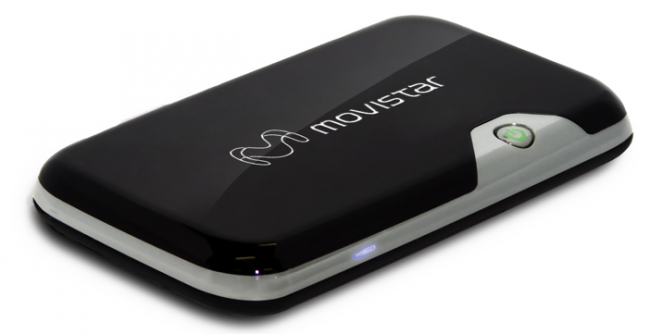
Si te gustó la primera entrega de la guía del amago y no tienes la suerte de poder disfrutar la conexión a internet más rápida y barata de España, en esta segunda verás cómo puedes hacer de tus artes de negociador el mejor aliado para conseguir importantes descuentos y beneficios en tu conexión de ADSL o cable.
En este caso, obviamente, no hablamos de conseguir un teléfono gratis o unos meses a coste cero, pero sí podemos encontrarnos con cambios de routers gratuitos, cuota promocionada, descuentos de hasta el 30% en factura, exención de pago de la cuota de línea o aumentos de velocidad sin coste alguno, sin duda suculento es.
Minimizar la interfaz de Firefox

Muchas son las mejoras introducidas en el nuevo Firefox 4.0. Quizás la más importante sea su remodelada interfaz, más minimalista y simple. Aún así, a algunos (entre los que me incluyo) nos parece que las barras de herramientas siguen ocupando demasiado espacio, aún cuando las versiones modernas de los navegadores rivales están simplificados hasta el máximo.
En este tutorial os voy a explicar como hacer vuestro Firefox 4.0 más simple, dando lugar a más espacio para la página web que visitemos. La versión utilizada es Firefox 4 b5pre (versión alfa, también conocida como Minefield). Aunque pueda funcionar en betas anteriores, se espera que lo aquí expuesto sólo funcione en versiones iguales o posteriores a la ya mencionada.
Convertiremos esto ...
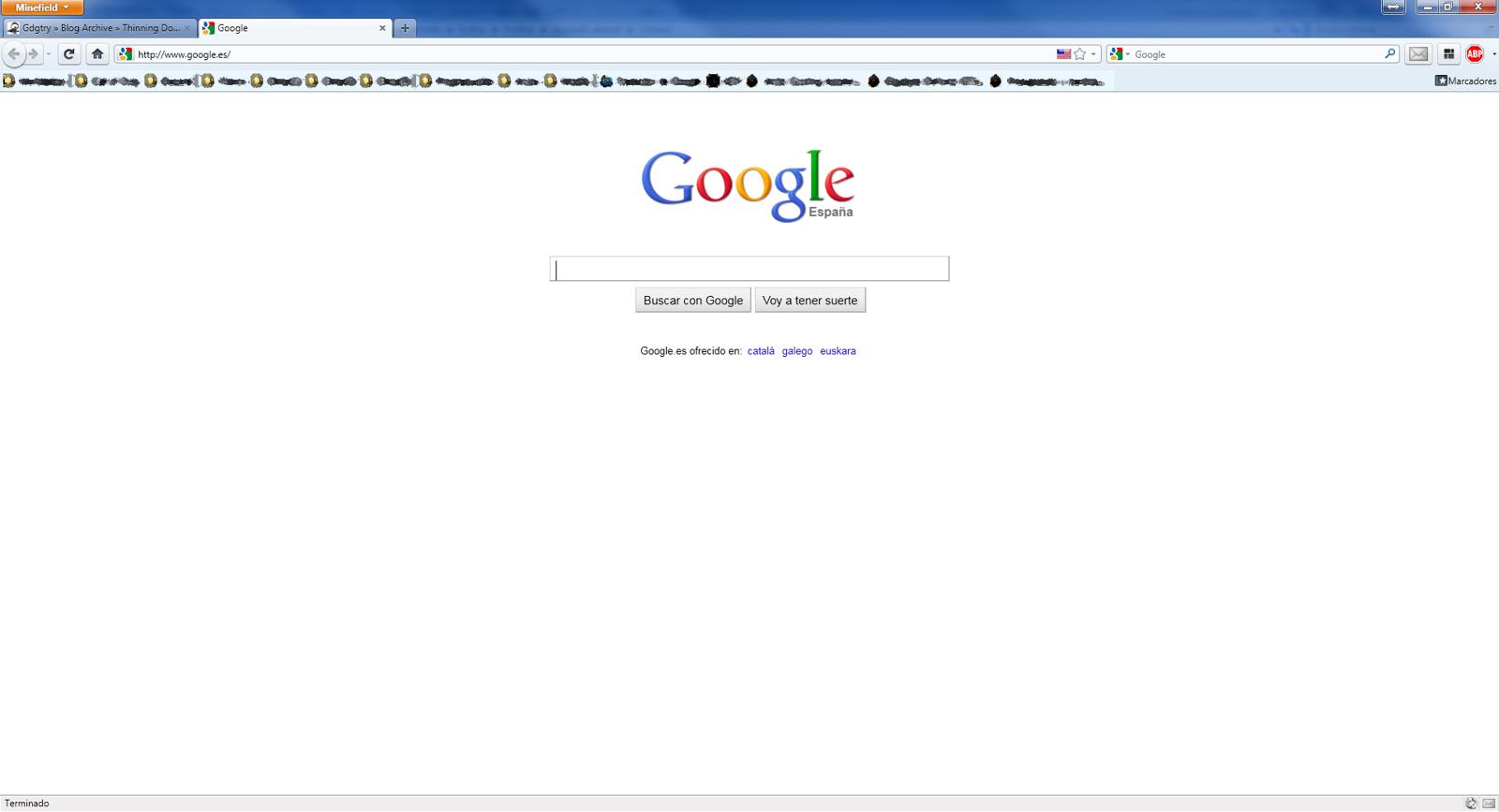
en esto
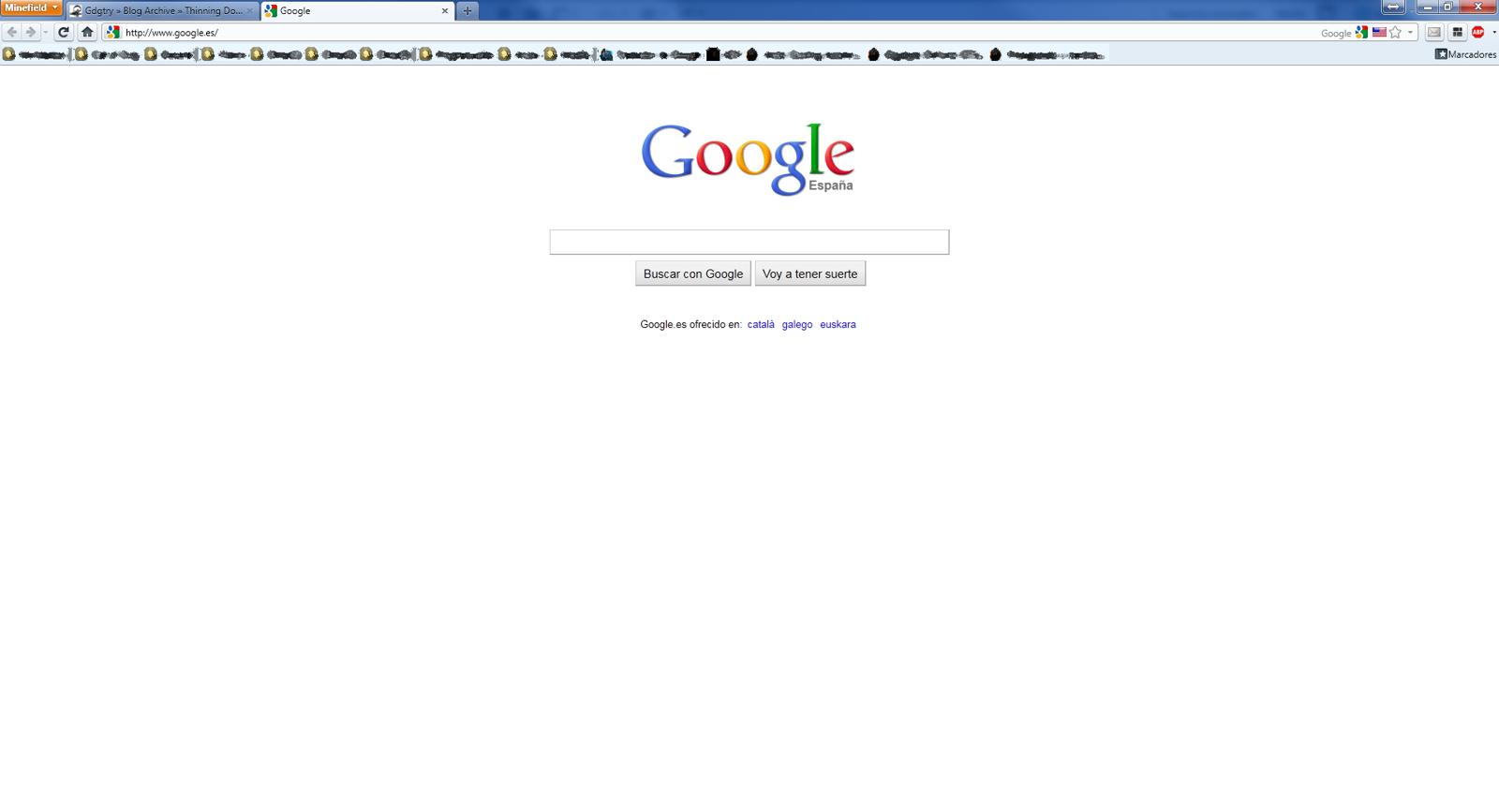
¿El cambio?
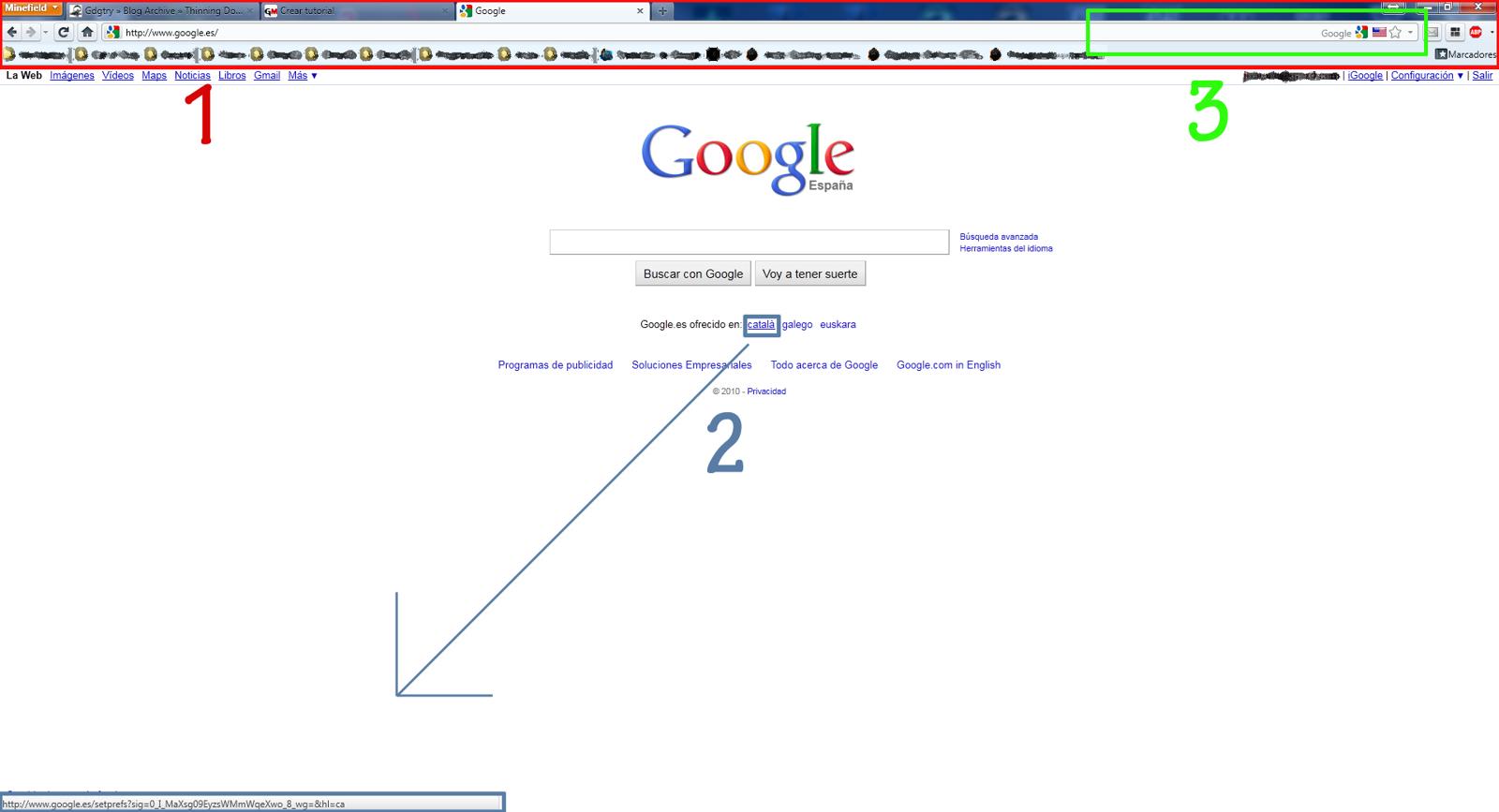
Si lo que habéis visto os gusta, empecemos. El proceso se compone de unos sencillos:
1.- Aquí hemos de echar mano de un pequeño código CSS creado por algún usuario de la página web Gdgtry.
El objetivo es simple, insertar el código
#appmenu-button-container{
position: fixed !important;
}
#navigator-toolbox[tabsontop="true"] #TabsToolbar{
padding-left: 80px !important;
padding-right: 102px !important;
padding-top: 2px !important;
}
#appmenu-button{
padding: 3px 5px 3px 5px !important;
height: 20px !important;
}
en el archivo userChrome.css de nuestro navegador. Sin embargo, hay dos 'pero'.
En primer lugar, el código de arriba escrito no funciona correctamente, por lo que lo he modificado para que sí quede como se muestra en la imagen de arriba.
Segundo, el archivo userChrome.css no existe por defecto. En su lugar hay un userChrome-example.css, que no es usado por el navegador, por lo que si tuvieras algún problema, bastaría con eliminarlo.
Por lo tanto, para ahorraros trabajo, os he dejado el archivo para descargar desde mi hosting: logibit.es. El archivo se coloca en uno de estos directorios:
XP: C:\Documents and Settings\
Vista \ 7: C:\Usuarios\
Si sabéis lo que hacéis, podéis modificar el archivo descargado a vuestro gusto.
2.- Descargar el complemento Link Target Display y desactivar en las opciones del navegador la barra de estado. Este complemento lo que hace es mostrar la ruta del enlace sobre el que mantienes el ratón, sin necesidad de tener una permanente e innecesaria barra de estado que sólo ocupa espacio, al mismo estilo de Google Chrome.
3.- Descargar el complemento Omnibar. Añadirlo a Firefox aunque diga que la versiones que tenemos aún no está disponible (funciona igualmente). Omnibar fusiona la barra de navegación con la barra de búsqueda, permitiendo elegir el motor de búsqueda desde un icono a la derecha de la barra.
Además, se pueden hacer búsquedas rápidas mediante el prefijo de la arroba. Por ejemplo, si tenemos seleccionado Google como motor de búsqueda en ese momento y queremos utilizar Yahoo, Bing o cualquier otro que tengamos en nuestra lista de motores de búsqueda de Firefox, pues teclearíamos [@yahoo](https://gamersmafia.com/miembros/yahoo), @bing, [@Youtube](https://gamersmafia.com/miembros/Youtube), etc., según el nombre de cada motor.
En cualquier caso, siempre podéis esperar a la versión final de Firefox 4 por si trae de serie alguna de estas características.
Personalizar Tuenti es posible

¿Harto de esos eventos que te dicen que envies a 100 personas el mismo, para que después no te personalice el tuenti? ¿Harto de esos eventos que se quejan de los eventos que te dicen que envies a 100 personas el mismo, para que después no te personalice el tuenti? ¿Harto de la apariencia de tuenti?
¡¡¡Ya hay solución.!!!
- Instalarel Mozilla Firefox
- Instalais este plug-in para el mozilla
- Reiniciais mozilla.
- Y ahora instalais esto: http://userscripts.org/scripts/show/43374
- Reiniciais mozilla.
Arriba aparecen 3 ámbitos, para modificar varias cosas, buscar fotos, y descargarlas entre otras. En configuracion, podeis combinar las opciones como queráis y cambiar el fondo, hacer las esquinas redondas etc... (se puede poner la apariencia vieja si quereis dandole a normal en configuración.)
Espero que os sirva.
Radio para fútbol por Internet

¿Te gusta ver los partidos de tu club favorito por Internet? Seguro que sí, pero también estarás harto de no poder disfrutarlos con comentarios en español. En este truco aprenderás a sincronizar el vídeo del partido con tu emisora de radio favorita gracias a ClacRadio, una pequeña aplicación gratuita muy fácil de usar que te permitirá disfrutar del fútbol (o de tus programas de radio favoritos) de forma sencilla y desde cualquier lugar con conexión a Internet.

ClacRadio es una aplicación para Windows ligera, fácil de usar y totalmente gratuita. Sus desarrolladores admiten donaciones vía Paypal así que si os gusta, podéis dar vuestra aportación para agradecerles su trabajo y apoyar el desarrollo. Lo primero que debemos hacer es descargar el programa desde este enlace .

Como véis, una estupenda forma de disfrutar de las emisiones deportivas mientras escucháis los comentarios de vuestra emisora favorita. Por cierto, aunque enfocamos el truco para usuarios que ven los partidos vía Internet, evidentemente la aplicación también es perfecta para sustituir los comentarios de un partido de televisón por la narración en radio de forma sincronizada.
Descarga | ClacRadio
Tener Videos Youtube SIN PROGRAMAS

Hoy os voy a enseñar, como conseguir tener cualquier video de youtube sin necesidad de programas, ni de "descargar" nada.
Os voy a enseñar a hacerlo con Internet Explorer.
1º.- Abrimos internet explorer. Vamos a Herramientas > Opciones de Internet.
En la parte de Historial de Exploracion vamos a Configuración.
Y por último accedemos a Ver archivos.
2º.- Los borramos todos.
3º.- Vamos al link de youtube que queramos descargar, esperamos a que se cargue la barra roja del bufer, y volvemos a la carpeta del Historial de Exploración, en la que habrá un archivo que pese más que los demás.
4º.- Le dais a tamaño, para que aparezcan los archivos que más "pesan" arriba. El que más pese será el video.
5º.- Lo cojemos y lo arrastramos hasta el escritorio o a la carpeta que queramos.
6º.- Ese archivo, lo renombramos con el nombre que queramos, y lo podemos leer con el VLC. ( Que lo podeis descargar aquí )
7º.- Si quereis pasarlos a mp3 o a otro formato sólo teneis que bajaros un programa convertidor. ( Aquí podeis descargar uno ).
Bueno, pues tras mucho tiempo de buscar una forma sin programas, y para bajarme videos y canciones, sin tener que hacer nada. Eso conseguí. Espero que os sirva, aunque sea la mitad de lo que me ha servido a mi.
Cualquier duda, postead o MP.
Trucos Google AdWords
Hola internautas,
Esta vez vengo a enseñaros cómo hacer que nuestros anuncios de Google AdWords
sean más efectivos, es decir, consigan más clicks. Aquí os dejo diez truquillos
para hacer más potente nuestro salario con Google AdWords:

Elige la audiencia que quieres atraer: Selecciona los países
y los idiomas a los que quieres atraer. Ej. Si estamos promocionando un
producto en español, excluye los países donde la mayoría de la población no lo
hable.
Define palabras clave: Utiliza corchetes “[..]” alrededor de tus
palabras clave.
Ej. [google] [google adwords]
Así tu anuncio sólo se podrá ver cuando la búsqueda sea por la palabra o frase
clave EXACTA que definiste.
El anuncio no se podrá ver para las búsquedas que incluyan otras palabras
clave. Acuerdo con el ejemplo anterior, si buscamos “Google Search” o “Adwords”,
no saldría nuestro anuncio.
Prueba más de un anuncio simultáneamente: Siempre es mejor probar
con 2 ó 3 (o incluso más) anuncios al mismo tiempo. Esto se conoce en la jerga
de la industria gráfica como “prueba A/B”.
Cada X tiempo (no más de un mes) deberías de revisar cuál de tus anuncios
produce más clicks - la mayor tasa -, y reemplazar el más débil por uno nuevo.
Continúa este proceso hasta que consigas una tasa mayor. Esta es una parte muy
importante cuando hay más de un anuncio promocionando nuestro producto.
Incluye palabras clave nombradas en tu anuncio: Deberías de definir
las palabras clave del encabezado y de la descripción del anuncio. Cuando la
gente revise los resultados de búsqueda verán las palabras claves que
ingresaron. Éstas serán resaltadas en negrita para captar la atención del
usuario. Es por esto, que los anuncios con estas palabras clave suelen
funcionar mejor que los que no las llevan definidas.
“Vende la moto”: Explica qué ganas comprando tu producto, los
beneficios que sacas. Ej. “Consiga más dinero”, “parezca más joven”, “tenga
salud”, “viva mejor”, “pierda peso”, “encuentre pareja”, etc.
¡LLAMA LA ATENCIÓN!: Empieza los encabezados con palabras que
llamen la atención como NUEVO, GRATIS, etc.
Frases y palabras que provoquen emoción: Para ganar más clicks deberías de utilizar frases y palabras que
provoquen emoción y una respuesta. Ej. Gratis, oferta especial, limitado,
trucos, consejos, mejor, por fin, envío gratuito, futuro, usted, aprenda,
descubra, etc.
Frases para llamar la atención: Compre Hoy - Ahorre 50%, Descargue Gratis el
Trial Ahora, Mañana Fin de la Venta.
Ante todo, debemos de asegurarnos de que la frase se ajusta a nuestro producto,
por lo contrario, Google podría rechazarla.
Mi producto es el mejor: ¿Qué hace a tu producto o servicio mejor, o
distinto, del de los demás? Explícalo en tu anuncio.
Elimina las palabras comunes: Quita las palabras comunes, como
“a, un, en, sobre, de, etc.” Elimina todo lo que no sea necesario
para el anuncio, que se entienda bien, pero que no haya palabras de sobra.
¡No a los caza-regalos!: Desalienta a estos “consumidores” mostrando el
precio del producto o servicio al acabar el anuncio. Así la tasa de conversión
total mejorará y reducirá
Tutorial de redes locales
Instalación de la tarjeta de red
-Instalar la tarjeta de red físicamente
(van dentro del ordenador, en una ranura PCI o ISA (más antigua)
-Si la tarjeta es PnP (Plug And Play), Windows detecta automáticamente la tarjeta y aparece:
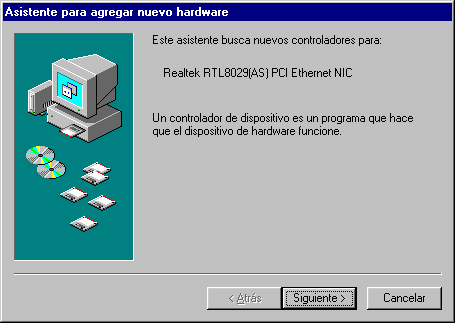
Si el nombre y modelo de la tarjeta de red que ha detectado Windows coincide con la que tenemos, pulsamos "siguiente":
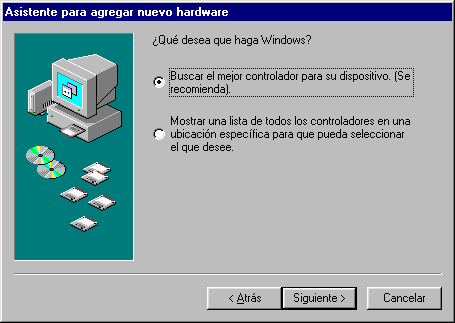
Elegimos la primera opción ("buscar el ...") y pulsamos siguiente.
En este punto, quizá necesitemos insertar el disquete o CD incluido con la tarjeta de red, y elegir la carpeta adecuada del mismo.
En ocasiones, debemos usar la siguiente pantalla, donde elegiremos el lugar donde hemos insertado el cd o disquete de controladores de la tarjeta de red:
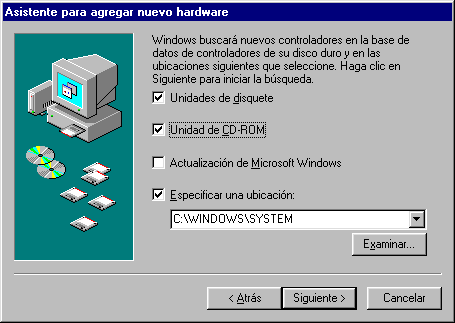
A menudo existen varias carpetas con el nombre de la versión de Windows utilizada, que debemo elegir mediante el botón "Examinar".
Si no existe controlador para nuestra versión de Windows, normalmente podemos usar el de la versión anterior.
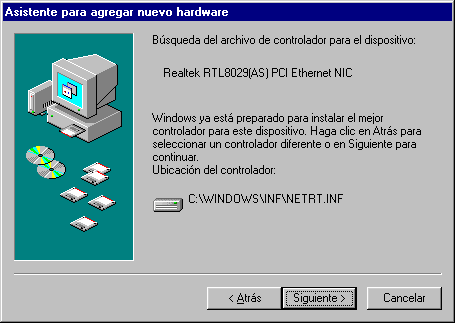
Comenzará la copia de archivos desde el cd (o disquete) de la tarjeta de red; en algunos casos, puede que el ordenador nos pida el CD-ROM de Windows.
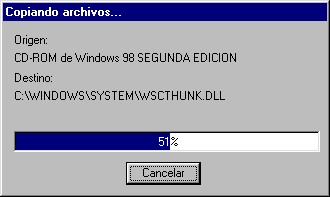
Cuando termine, habremos terminado el proceso:
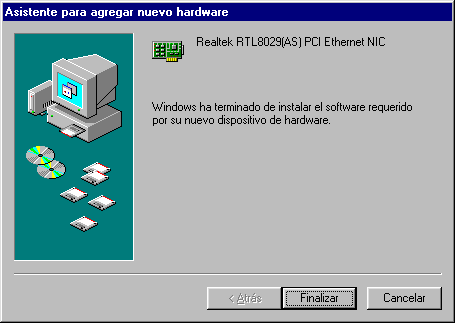
Al pulsar "finalizar", tendremos que reiniciar el ordenador:
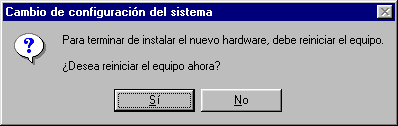
Comprobar protocolos de red
Una vez reiniciado el ordenador, aparece en el escritorio el icono "Entorno de red".
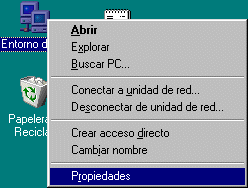
Pulsamos el botón derecho en dicho icono, y elegimos "Propiedades", obteniendo:
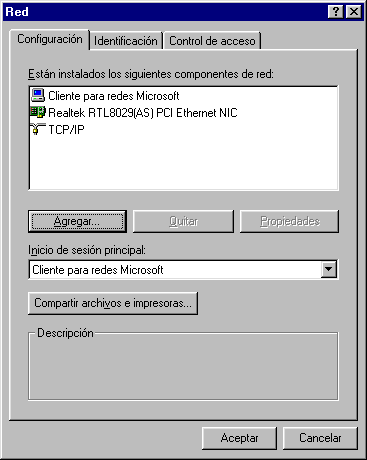
El ordenador habrá instalado el protocolo TCP/IP, necesario para conectar la red a internet.
También se pueden usar otros protocolos como NetBeui e IPX:
- NetBeui (de Microsoft) sirve para muchas de las tareas de red, excepto la conexión a Internet, aunque es más simple de configurar que TCP/IP.
- IPX es un protocolo de Novell, que está en desuso actualmente; por ejemplo, era el utilizado en los primeros juegos multijugador para red local (Quake I y Duke Nukem 3D, por ejemplo)
- Tu ordenador está correctamente configurado (repasa los pasos anteriores)
- La tarjeta de red está conectada al concentrador mediante el correspondiente cable de red.
- La tarjeta de red suele tener una luz verde que parparea cuando se intercambian datos. Si está apagada, puede que el cable o la tarjeta estén averiados. Prueba con otro cable o con otra entrada del concentrador.
- Si al encender el ordenador cerraste la pantalla de contraseña, deberás reiniciarlo, o lo que es más rápido, cerrar la sesión, desde el menú "inicio" (antes guarda los datos pendientes) </ol>
Para instalar estos protocolos, usaremos el método explicado al final de esta página, pero en la mayoría de los casos, no será necesario, ya que TCP/IP nos permitirá realizar las tareas de red más interesantes.
Configurar servicios de compartición, indicar grupo de trabajo y dirección IP
Si deseamos que nuestro ordenador pueda compartir sus carpetas e impresoras con los demás equipos de la red local, lo activaremos mediante el botón "Compartir carchivos e impresoras":
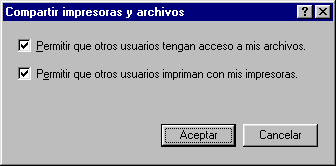
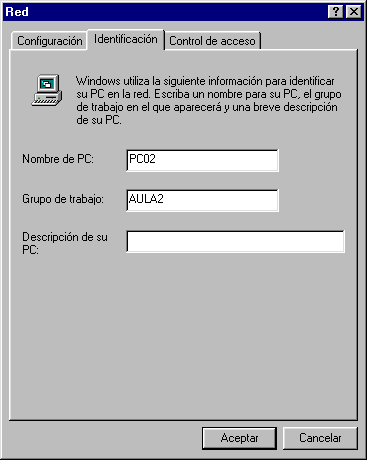
En la segunda ficha de las propiedades de la red (Identificación), escribiremos el nombre que deseamos dar a este ordenador en la red, y el grupo de trabajo al que pertenecerá.
Si queremos que varios de los ordenadores de la red puedan intercambiar datos con mayor comodidad, deben tener el mismo grupo de trabajo.
Volviendo a la primera ficha (Configuración), haciendo doble clic sobre TCP/IP, teclearemos la dirección IP que queremos asignar al ordenador.
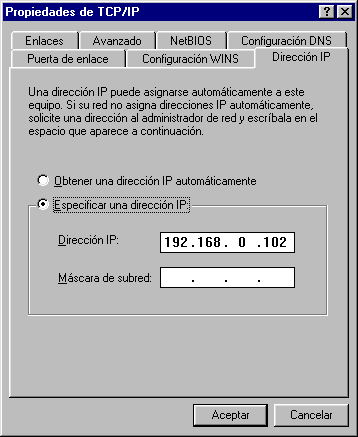
Si nuestra red se va a conectar a Internet, usaremos una del tipo: 192.168.0.X, donde X va de 1 a 254. Esto nos permite crear una red de hasta 254 ordenadores, más que suficiente para cualquier red doméstica o de una PYME.
No es necesario que estos números vayan seguidos, pero sí que compartan la parte inicial: "192.168.0."
Si la red no se va a conectar a Internet, podríamos usar otra numeración diferente, pero en todo caso, debemos conservar iguales los 3 primeros números.
Después de reiniciar, la red ya debería funcionar…
Comprobar que funciona la red
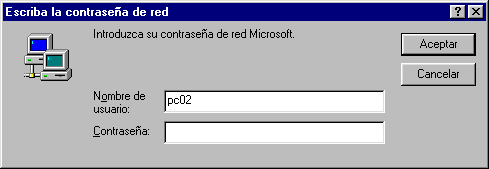
A partir de ahora, cuando se encienda el ordenador, aparecerá la siguiente ventana. No es necesario escribir una contraseña, pero es importante que se pulse la tecla INTRO (o el botón aceptar).
Si se usa el botón de cancelar o cerrar (x), no se estará entrando en la red, por lo que este ordenador no estará conectado a los demás.
Comprobación de que funciona la red:
Hacer doble clic en el entorno de red; aparecerán los ordenadores de la red que están conectados en este momento.
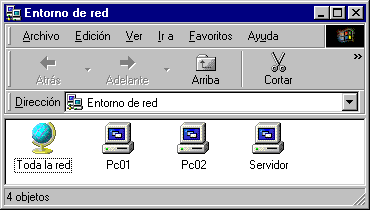
Al hacer doble clic sobre uno, veremos las carpetas e impresoras compartidas que contiene:
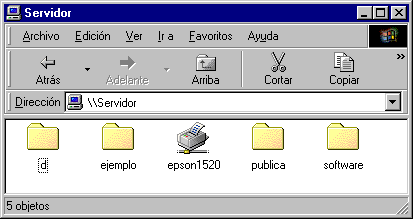
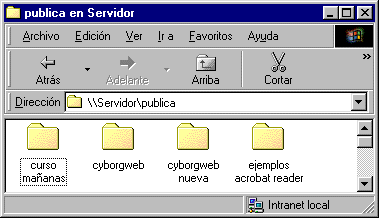
Y así sucesivamente, si hacemos doble clic en alguna carpeta, p.ej. "publica":
Si no se puede acceder a la red, comprueba que:
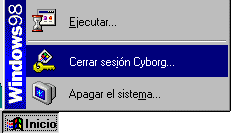
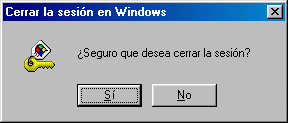
Cómo instalar otros protocolos de red
Podríamos instalar otros protocolos además del TCP/IP; por ejemplo, el Netbeui. Todos ellos son compatibles entre sí, y cada aplicación usará uno u otro en función de sus necesidade sy de cómo sesté configurada.
Para instalar un nuevo protocolo, usa el botón derecho en "entorno de red", elige "Propiedades", y luego el botón "Agregar...":
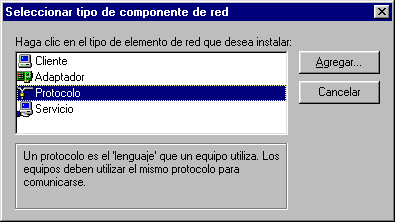
Al elegir "Protocolo" aparece la lista, organizada por fabricantes:
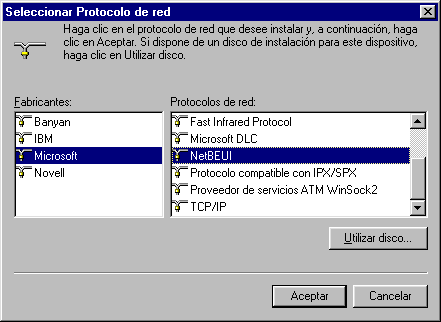
"Netbeui" está en la sección "Microsoft"; quizá te pida el cd-rom de Windows, y cuando termine el proceso, tendrás el nuevo protocolo instalado:
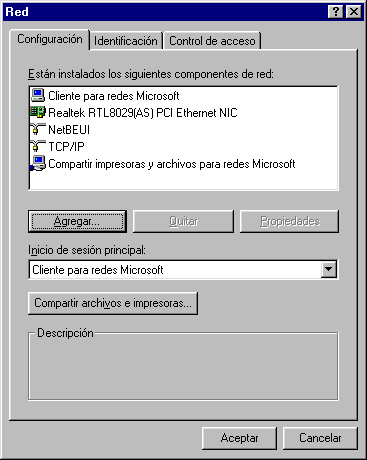
Cuando pulses "Aceptar", deberás reiniciar el ordenador.


